MacOs第三方软件卸载全攻略,告别残留文件,释放系统性能
MacOS第三方软件卸载全攻略,针对传统卸载残留问题,推荐专业工具(如App Cleaner & Uninstaller)进行深度清理,步骤涵盖识别并删除软件本体、缓存文件、偏好设置及隐藏关联文件,避免手动操作遗漏,彻底清理后,可释放磁盘空间,提升系统响应速度,告别残留文件困扰,有效优化Mac系统运行效率。
在MacOS系统中,安装第三方软件是提升生产力或满足个性化需求的重要方式,但随之而来的“软件残留”问题,却常常让用户头疼——卸载后仍有缓存、偏好设置或启动项残留,不仅占用磁盘空间,还可能影响系统启动速度或导致其他应用异常,本文将为你详细解析MacOs下第三方软件的卸载方法,从手动操作到借助专业工具,帮你彻底清理系统,释放空间与性能。
手动卸载:适用于简单软件的“基础操作”
对于体积较小、安装位置明确的第三方软件,手动卸载是最直接的方式,步骤如下:
删除应用文件:
打开“访达”应用,导航至“应用程序”文件夹(或“启动台”),找到目标软件图标,右键点击选择“移到废纸篓”,然后清空废纸篓(命令+shift+删除)。清理残留文件:
虽然删除应用后,大部分文件会被移除,但仍可能有隐藏的缓存、日志或偏好设置文件残留,通常这些文件位于:可以通过以下方式清理:
在“访达”中,点击左侧边栏的“库”或直接输入路径(如
~/Library/Caches),删除相关文件(注意保留系统默认的缓存文件,避免误删)。对于偏好设置文件,可删除对应软件的文件夹(如
~/Library/Preferences/com.example.app.plist),但需确认是否影响其他应用。~/Library/Caches/(缓存文件夹)~/Library/Preferences/(偏好设置文件,以软件名称或Bundle ID命名)~/Library/Application Support/(支持文件,可能包含配置数据)~/Library/Logs/(日志文件,部分软件的运行日志)检查启动项:
打开“系统偏好设置”→“用户与群组”→“登录项”,检查是否仍有该软件的启动项(如快捷方式或应用图标),若有,可移除。
注意:手动删除时,若不确定文件是否可删除,建议先备份,或使用工具辅助确认。
借助专业工具:高效清理残留文件
对于复杂软件(如大型应用、游戏或带有插件/扩展的软件),手动清理可能遗漏大量文件,借助第三方卸载工具(如App Cleaner & Uninstaller、CleanMyMac X)可事半功倍。
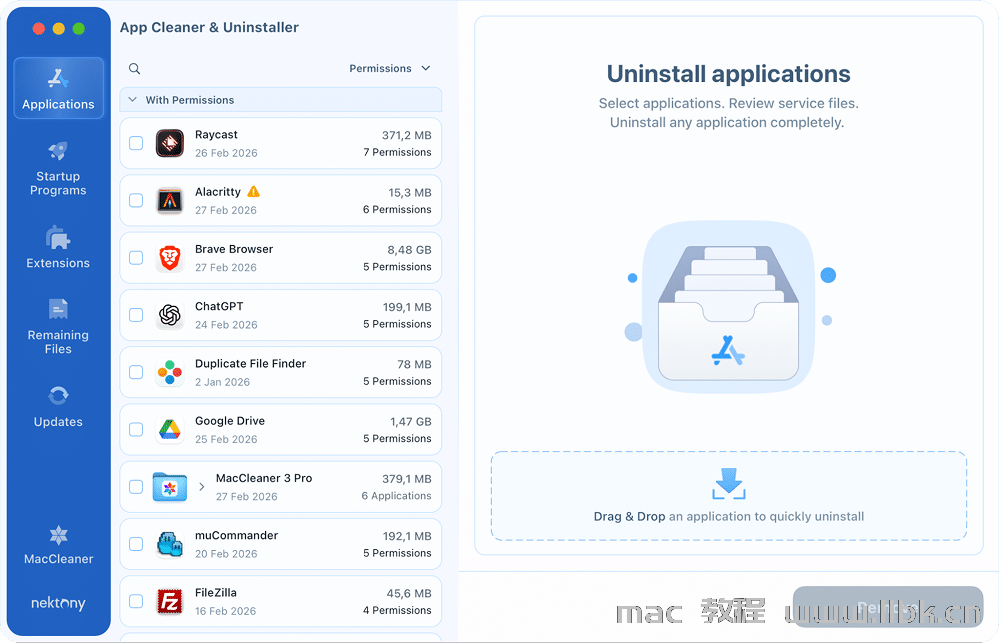
App Cleaner & Uninstaller(推荐):
下载并安装后,打开应用,点击“扫描”按钮,软件会自动定位已安装的第三方软件及其关联的缓存、偏好设置等文件。
选择要卸载的软件,点击“卸载”,软件会自动删除应用文件及所有关联残留,并提示是否删除启动项。
支持批量操作,适合同时清理