
macOS命令行安装指定文件夹中的软件,高效管理软件的进阶技巧
在macOS中,可通过命令行指定软件包所在文件夹路径,借助工具(如Homebrew的custom install或自定义脚本)实现高效安装,使用brew install --prefix /path/to/folder(结合Homebrew)或编写脚本调用安装程序,可自动化执行安装,替代手动拖拽,此方法减少重复劳动,适用于批量部署或特定环境,是进阶软件管理技巧,能显著提升效率,尤其适合开发或系统维护场景。在macOS系统中,通过命令行安装软件能极大提升效率,尤其适用于自动化部署、批量操作或避免图形界面繁琐,本文将详细介绍如何使用命令行工具安装指定文件夹中的软件,涵盖常见安装包(如.pkg)的命令行安装方法,以及通过Homebrew等工具处理自定义软件的技巧。
准备阶段:识别软件包类型
安装前需明确软件包格式,常见类型及处理方式如下:
.pkg(安装包):系统级软件的标准化安装包,可直接通过命令行安装。.dmg(磁盘映像):通常包含安装程序,需挂载后运行安装脚本,或通过Homebrew的cask工具处理。
命令行安装常见方法
安装.pkg文件(系统级软件)
macOS自带installer命令,可直接用于安装.pkg文件。
步骤:
确保软件包路径正确(如下载至
~/Downloads)。使用
sudo获取管理员权限,执行安装命令。示例(假设软件包为
myapp.pkg):# 进入软件包所在目录(可选) cd ~/Downloads # 安装软件包,-target指定安装目标(默认为当前用户目录,系统软件需根目录) sudo installer -pkg myapp.pkg -target /
说明:
-pkg参数指定安装包路径。-target /表示安装到系统根目录(系统级软件需此参数)。安装过程中会提示确认,输入密码后自动完成。
安装.dmg文件(应用软件)
若软件提供安装脚本(如install.sh),可直接运行;若为图形化安装程序,可通过Homebrew的cask工具处理。
方法1:运行安装脚本
假设.dmg内包含install.sh,执行:cd ~/Downloads/myapp # 进入.dmg挂载后的文件夹 ./install.sh # 运行安装脚本
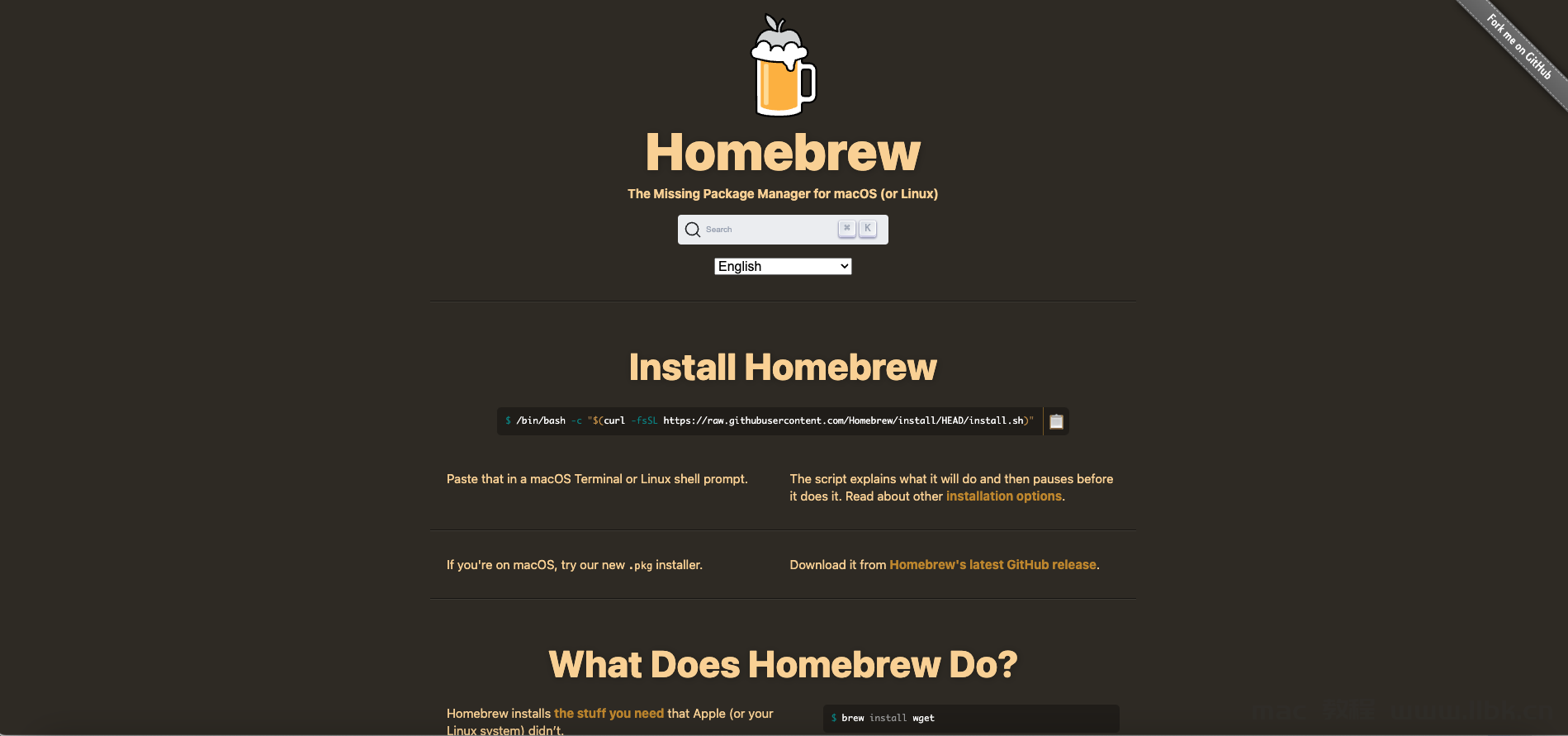
方法2:通过Homebrew安装(推荐)
若软件在Homebrew的官方仓库中,使用brew install即可;若为自定义软件,需结合--appdir参数指定安装位置。
示例(安装.dmg内的应用):# 先下载软件(若未下载) brew install --cask --download-only myapp # 仅下载安装包 # 安装到/Applications目录 brew install --cask --appdir=/Applications /path/to/myapp.dmg
--appdir参数指定应用安装位置(默认为/Applications)。--download-only用于仅下载安装包,避免自动安装。
验证安装结果
安装完成后,可通过以下命令验证:
检查应用路径:
which myapp # 查看可执行文件位置
启动应用:
open -a MyApp # 启动应用(替换为实际应用名称)
注意事项
权限问题:系统级
文章版权声明:本文内容由互联网,本站不拥有所有权,不承担相关法律责任。如果发现本站有涉嫌抄袭的内容,欢迎发送邮件,并提供相关证据,一经查实,本站将立刻删除涉嫌侵权内容。