
无缝切换,在 Mac 上运行 Windows 的最佳虚拟机软件指南
文章最后更新时间:2026年04月03日
本文旨在为 Mac 用户推荐运行 Windows 的最佳虚拟机软件,通过详细介绍无缝切换等核心功能,文章对比了 Parallels Desktop、VMware Fusion 等主流工具,无论追求极致性能还是轻量体验,这份指南都能助你轻松选择合适的虚拟机,实现 Mac 与 Windows 系统的流畅互操作。
对于许多Mac用户来说,苹果的生态系统虽然流畅且美观,但在特定工作场景下,依然难以完全摆脱对Windows的依赖,无论是为了运行Adobe全家桶的某些特定插件、使用企业内部开发工具,还是为了体验一些仅支持Windows的独占游戏,拥有一台“双系统”的Mac总是很有必要。
而在Mac上实现Windows系统的最佳方式,就是使用虚拟机,通过虚拟化技术,你可以在不重启电脑的情况下,直接在macOS中运行Windows,目前市面上最主流的选择主要有两款:Parallels Desktop 和 VMware Fusion,本文将为你详细解析这两款软件的特点,帮助你做出最适合的选择。
什么是虚拟机?
虚拟机是一种软件模拟计算机硬件环境的工具,它允许一台物理机器(你的Mac)同时运行多个操作系统,每个操作系统都像是在自己的独立电脑上运行一样,拥有独立的内存、CPU和磁盘空间,但它们共享宿主机的硬件资源。

Parallels Desktop —— 性能与体验的王者
Parallels Desktop 是目前Mac市场上最受欢迎的虚拟机软件,被誉为“在Mac上跑Windows的神器”。
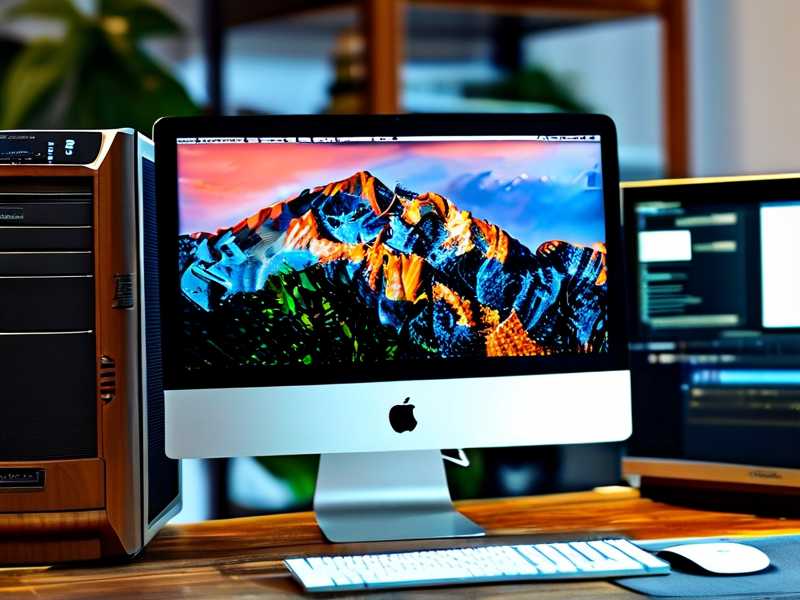
极致的启动速度: Parallels最大的优势在于速度,它采用了先进的硬件加速技术,Windows系统可以在几秒钟内启动,几乎感觉不到延迟。
Coherence 模式(核心卖点): 这是Parallels最迷人的功能,开启此模式后,Windows的窗口可以像普通Mac应用程序一样悬浮在桌面上,Windows文件可以直接拖入Mac文件夹,反之亦然,你甚至可以在Mac上直接双击运行Windows下的EXE文件,无需在两个窗口间来回切换。
无缝集成: 它能自动识别Mac的触控板手势、FaceTime摄像头和麦克风,让Windows的使用体验尽可能接近原生Mac。
缺点: 价格昂贵,Parallels Desktop通常需要付费购买,且每年的版本更新也需要续费。
VMware Fusion —— 性价比与灵活性的选择
VMware Fusion 是另一款老牌的虚拟机软件,由著名的虚拟化巨头VMware开发,它主要面向对性能和定制有更高要求的用户。
更亲民的价格: 相比Parallels,VMware Fusion的价格通常更便宜,甚至提供免费的“Player”版本供个人使用(虽然功能有所限制)。
强大的定制选项: 对于开发者和技术极客来说,VMware Fusion提供了极高的灵活性,你可以详细配置CPU核心数、内存分配、网络模式(如NAT、桥接模式)以及硬件兼容性。
共享剪贴板与拖拽: VMware同样支持Windows与Mac之间的文件拖拽和剪贴板共享,虽然体验上略逊于Parallels的Coherence模式,但也非常流畅。
缺点: 相比Parallels,VMware Fusion的启动速度稍慢,资源占用率稍高,且与macOS系统的融合度(如触控板手势)不如Parallels完美。
如何选择?
如果你是追求极致体验的普通用户或设计师: 推荐 Parallels Desktop,它的易用性和“Coherence”模式能让你在Mac和Windows之间无缝切换,极大地提高了工作效率,省去了来回切换窗口的烦恼。
如果你是开发者、技术人员,或者预算有限: 推荐 VMware Fusion,它的免费版本足够日常开发使用,而专业版则提供了足够强大的底层控制能力。
无论你选择 Parallels 还是 VMware,使用虚拟机在Mac上运行Windows都能极大地拓展你的设备用途,随着苹果M1/M2/M3芯片的发布,这两款软件都推出了针对ARM架构的优化版本,现在的运行速度已经非常惊人。
只要你的Mac配置足够(建议内存16GB以上),拥有一台“Mac”和一台“Windows”在手中,你就能在工作中无往不利。