
Mac PDF 编辑器推荐与对比 2026|好用免费 + 付费软件测评
一、为什么 Mac 需要专用 PDF 编辑器?
Mac 自带的预览(Preview)虽然可以简单查看和批注 PDF,但功能非常有限:
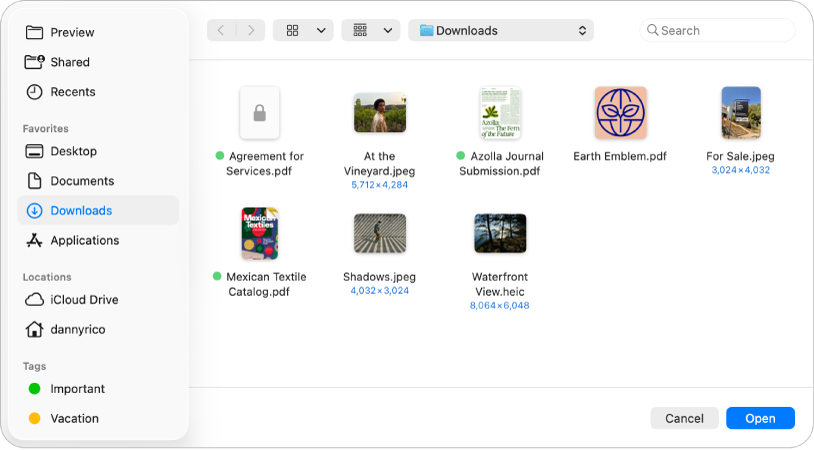
无法直接编辑原有文本
不支持 OCR 识别扫描版 PDF
没有批量处理、格式转换、压缩等高级功能
无法创建可填写表单和合规电子签名
二、Mac 免费 PDF 编辑器推荐(无成本够用)
1. 预览 Preview(Mac 原生自带)
PDF 阅读、高亮、批注、文本框
添加手写签名、旋转页面
合并、拆分、删除 PDF 页面
导出为图片、简单转 Word
2. PDFgear(全功能免费无水印)
核心功能:
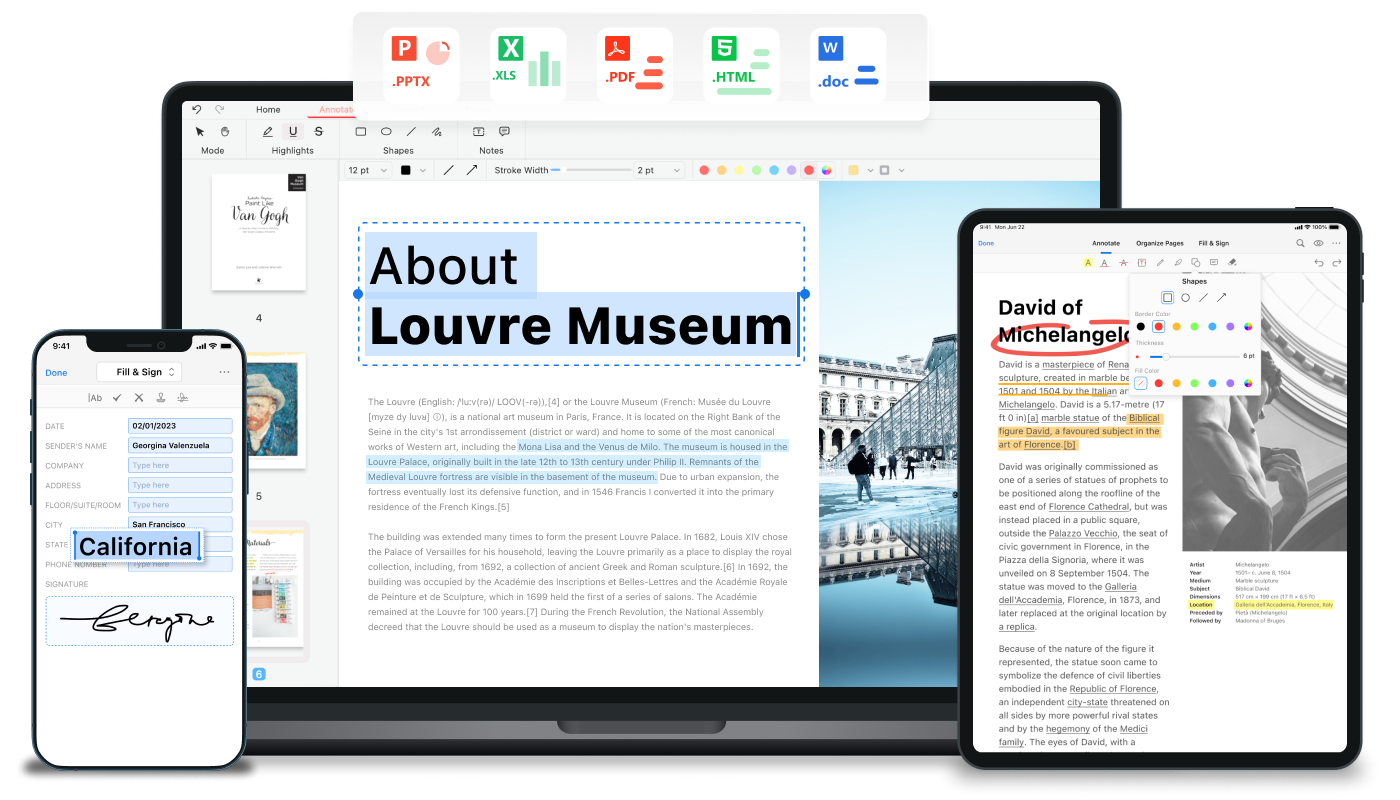
PDF 文本、图片直接编辑
OCR 识别扫描 PDF
PDF 转 Word、Excel、PPT
压缩、合并、拆分、添加签名
3. LibreOffice Draw(开源免费)
优点:
三、Mac 付费 PDF 编辑器推荐(专业高效)
1. PDF Expert
核心功能:
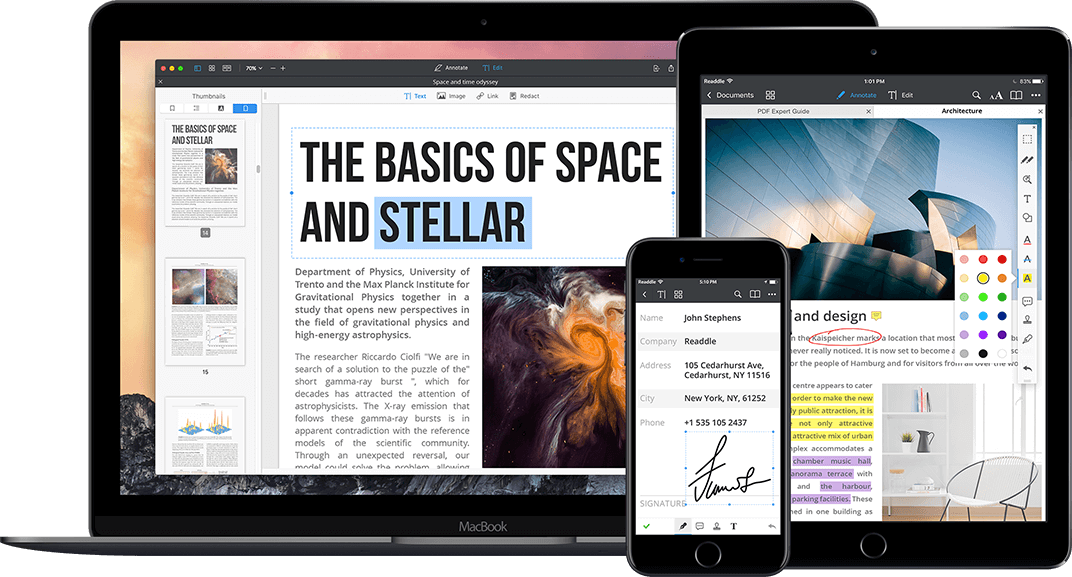
精准文本编辑、图片替换
多语言 OCR 识别
表单自动识别、填写、创建
文档批注、签名、iCloud 同步
2. PDFelement Pro 万兴 PDF 专家
核心功能:
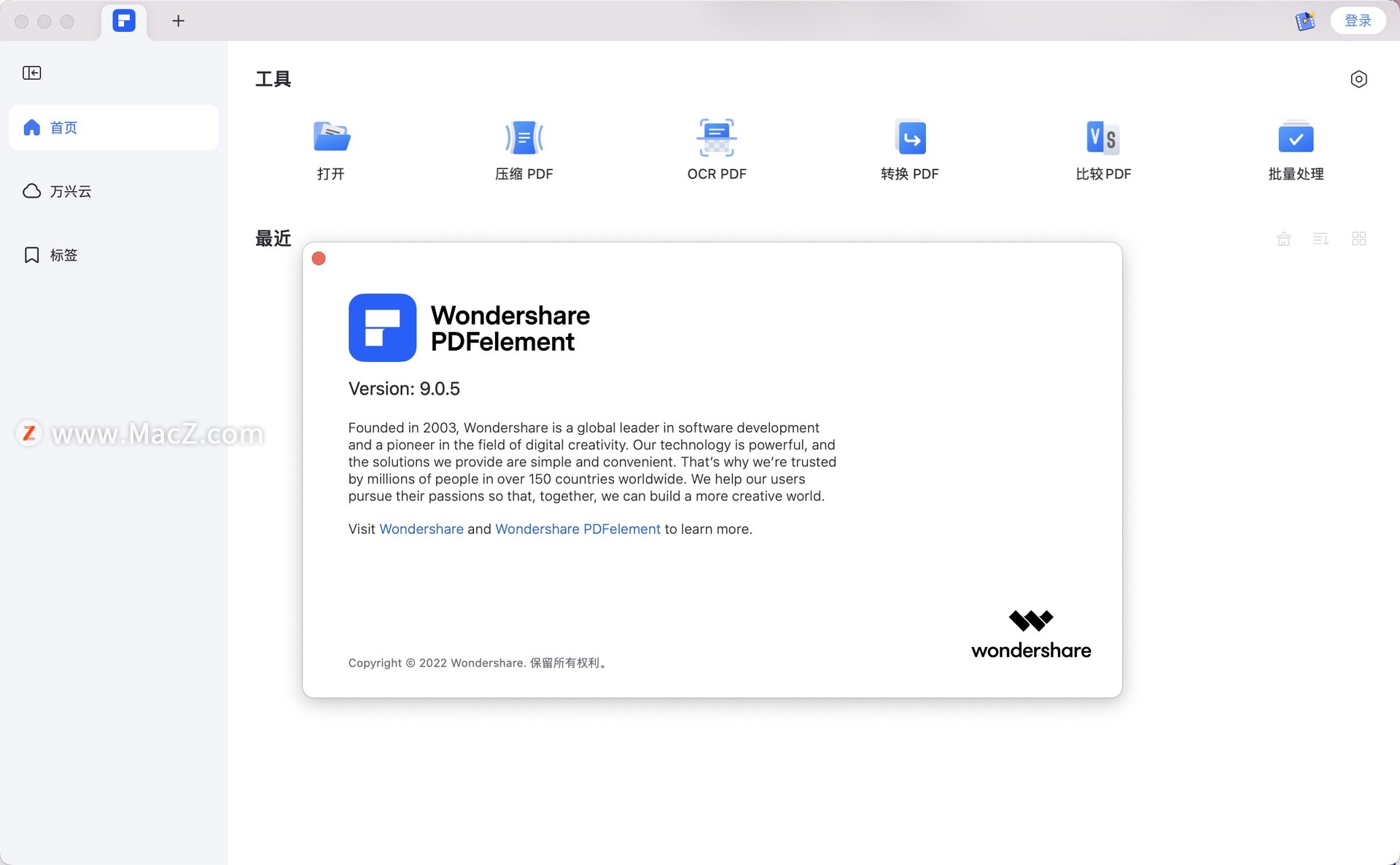
适用于Mac的PDF元素适用于Mac的简单,实惠和强大的PDF编辑器?快速方便地编辑和注释PDF。创建PDF并将其转换为其他文件格式。填写表格并轻松签署合同。
编辑PDF。快速,简单和智能。PDFelement for Mac提供了编辑PDF文档的最简单方法,包括文本,图像,页面,链接,背景,水印,页眉和页脚。文本使用直观的段落和单行编辑模式编辑文本,并调整字体类型,大小和样式。编辑添加,复制和粘贴,删除,旋转,提取,替换或裁剪图像。页轻松裁剪,插入,提取,替换和拆分页面。调整页面框或添加页面标签。
注释PDF。协作的想法和信息。能够添加便条,评论,邮票,文本框和个性化绘图工具,以便于记忆和协作。
创建个性化PDF表单。使用各种交互式表单控件创建可填写的PDF表单。轻松填写PDF表格,包括商业表格,税表等等!
保护。分享。标志使用密码和权限保护***的PDF内容。将PDF分享到Dropbox。签署数字签名。
3. UPDF
PDF 编辑、OCR、转换、签名
AI 文档问答、总结、翻译
跨设备云同步
4. Adobe Acrobat Pro DC
核心功能:
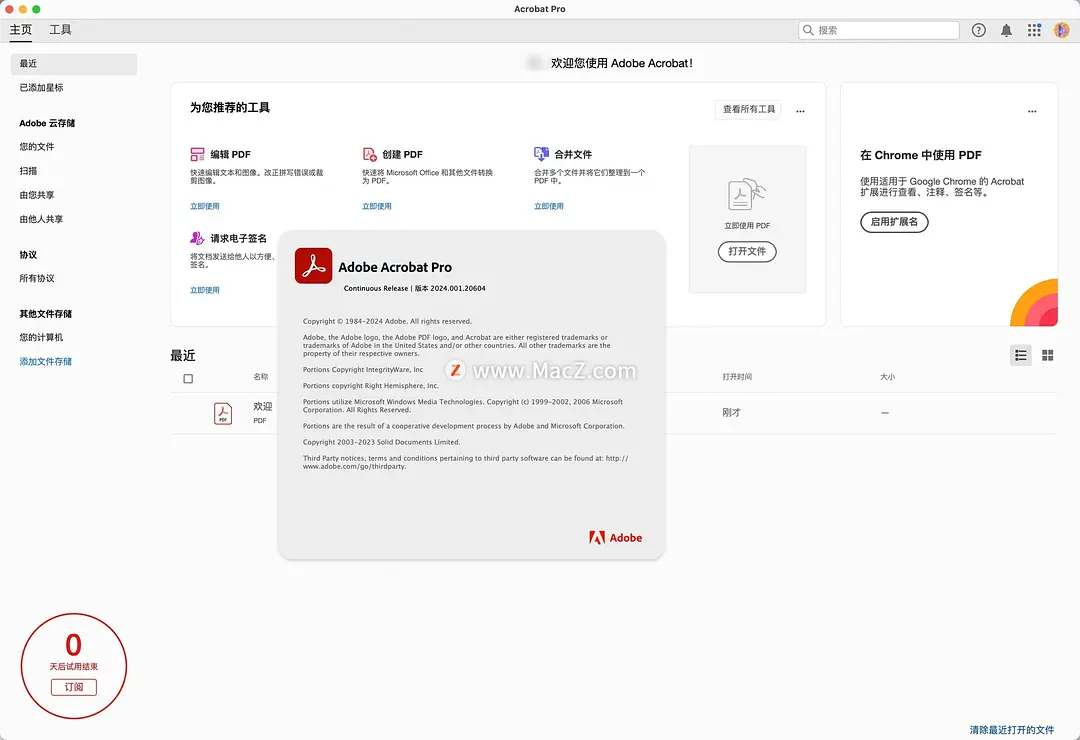
顶级 PDF 编辑与格式兼容
合规电子签名、表单自动化
云端协作、文档加密
高级 OCR、批量处理
5. Foxit PDF Editor 福昕 PDF
四、Mac PDF 编辑器对比总结表
| 工具 | 价格 | 核心优势 | 适合人群 |
|---|---|---|---|
| 预览 Preview | 免费 | 原生流畅、无成本 | 基础批注、签名 |
| PDFgear | 免费 | 全功能、无水印 | 个人免费用户 |
| PDF Expert | 付费 | Mac 体验极佳、流畅 | Mac 办公、设计师 |
| PDFelement Pro | 付费 | 全能、性价比、AI | 办公、批量处理 |
| UPDF | 付费 | AI 强、跨平台、低价 | 学生、AI 办公 |
| Adobe Acrobat | 订阅 | 专业标准、合规 | 企业、专业机构 |
| Foxit | 付费 | 轻量、企业协作 | 中小企业团队 |
五、Mac PDF 编辑器怎么选更合适?
- 只是偶尔看 PDF、签签名直接用 Mac 自带预览 Preview,完全够用,不用安装任何软件。
- 需要编辑文字、OCR 识别扫描件免费选PDFgear,付费选PDFelement Pro或PDF Expert。
- 想要 AI 总结、翻译、智能处理优先选择UPDF或PDFelement Pro。
- 企业、法律、金融等专业场景直接上Adobe Acrobat Pro DC,兼容性和安全性最强。