
解决软件报错:关闭 macOS 系统完整性保护(SIP)
一、查看macOS系统SIP状态
打开系统自带的「系统信息」应用,在左侧栏中选择「软件」,然后在右侧的“系统软件概览”中查看「系统完整性保护」的状态。如果显示为“已启用”,说明SIP当前处于开启状态,如下图所示。
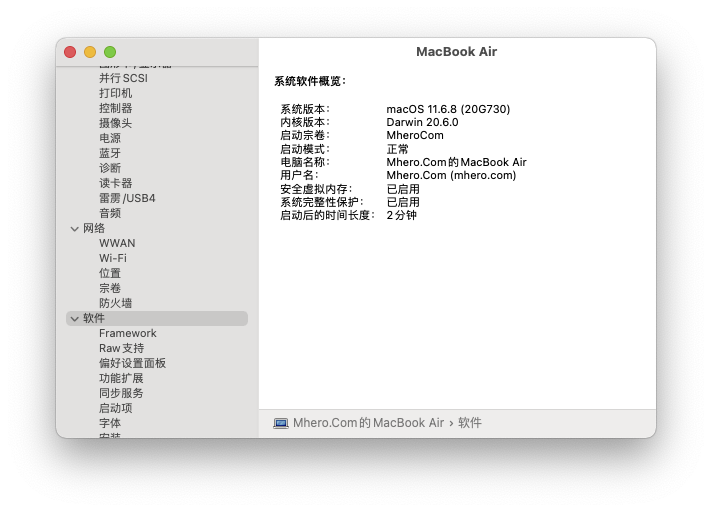
若SIP为开启状态,而你需要运行某些特定软件,则可能需要先将其关闭。
二、关闭macOS系统SIP
⚠️ 注意:关闭SIP涉及系统底层操作,需具备一定动手能力。如对操作没有把握,建议寻求远程协助。
1、进入macOS Recovery恢复模式
根据电脑芯片类型,选择对应的进入方式:
Intel或AMD芯片机型
先将电脑关机或重启,开机后立即按住键盘上的 Command(⌘)+ R 键,直到出现实用工具界面再松开。Apple Silicon芯片(M1、M2等)机型
先将电脑关机,然后按住电源键不放,直到进入启动选项界面。点击「选项」并选择「继续」,即可进入恢复模式。
2、使用终端关闭SIP
进入恢复模式后,点击顶部菜单栏的「实用工具」>「终端」,打开终端窗口。
在终端中输入以下命令并回车:
csrutil disable
部分机型会弹出确认提示,输入 Y 继续。若系统要求输入密码,直接输入(屏幕上不会显示输入内容)后按回车即可。
当出现如下提示时,表示SIP已成功关闭:
System Integrity Protection is off.
随后重启电脑,即可正常进入系统。若后续需要重新开启SIP,可按照相同步骤进入恢复模式,并执行命令:
csrutil enable
当提示变为 System Integrity Protection is on. 时,说明SIP已恢复开启状态。
完成上述操作后,建议重新进入「系统信息」确认SIP状态,再尝试运行之前报错的软件(如 CleanMyMac X 等),检查问题是否已解决。
文章版权声明:除非注明,否则均为macos原创文章,转载或复制请以超链接形式并注明出处。