
BuhoCleaner 教程|从安装到进阶,Mac 小白也能轻松上手
BuhoCleaner 软件使用全教程
一、软件基础介绍
1.1 核心定位
1.2 核心功能亮点
清理类:垃圾文件清理、大文件/旧文件清理、重复文件/相似照片清理、磁盘空间分析;
卸载类:应用彻底卸载、已卸载应用残留清理,支持 100+ 特殊应用深度卸载;
优化类:启动项管理、内存一键释放,可加快开机速度 1.8 倍,减少系统响应时长 1.5 倍;
监控类:菜单栏实时监控 CPU、内存、磁盘、风扇转速、网速等系统状态;
实用工具:碎纸机(永久删除文件)、Xcode 垃圾清理、重建 Spotlight 索引、刷新 DNS 缓存等。
1.3 兼容性说明
二、软件安装与初始化设置
2.1 下载与安装(3步完成)
下载软件:打开官方网站(https://www.drbuho.com/zh-cn/buhocleaner),点击“下载”按钮,获取 BuhoCleaner 安装包(.dmg 格式),也可通过 Mac 应用商店下载;
安装操作:双击下载后的 .dmg 文件,将 BuhoCleaner 图标拖拽至“应用程序”文件夹,等待 1-2 分钟即可完成安装;
首次启动:打开“应用程序”,找到 BuhoCleaner 并启动,首次运行会弹出“访问权限”请求(需访问桌面、下载、文档等文件夹),点击“允许”,否则部分清理功能无法正常使用,这是软件安全扫描的必要步骤,无需担心隐私泄露。
2.2 初始化设置
三、核心功能实操(重点必学)
3.1 模块一:清理功能(释放磁盘空间首选)
3.1.1 垃圾文件清理(一键释放空间)
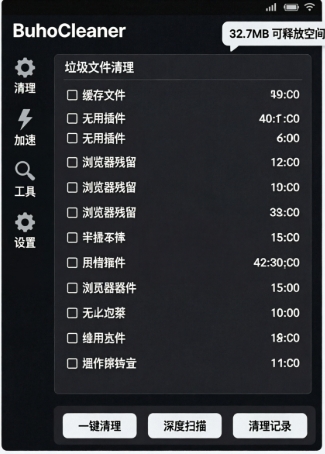
打开 BuhoCleaner,默认进入“清理”模块,点击“垃圾文件清理”选项;
点击“扫描”按钮,软件会自动扫描系统缓存、应用缓存、日志文件、DMG 安装包、垃圾桶文件等所有无用垃圾,扫描速度极快,1TB 硬盘全量扫描仅需几分钟;
扫描完成后,软件会显示“可清理文件大小”,并智能选中可安全删除的文件(灰色勾选的文件为系统关键文件,不可删除,避免误操作);
若想查看详细清理内容,点击“查看详细”,可按文件类型(缓存、日志、安装包等)分类查看,手动勾选或取消勾选需要清理的文件;
确认无误后,点击“清理”按钮,等待 1-3 分钟,清理完成后会弹出“清理成功”提示,显示本次释放的空间大小。
3.1.2 大文件与旧文件清理(精准删除无用大文件)
在“清理”模块中,点击“大文件清理”选项;
点击“扫描”,软件会自动扫描所有大于 50MB 的文件(可在设置中自定义大小),并按文件类型(视频、文档、图片等)分类展示;
鼠标 hover 到目标文件上,可快速跳转到访达查看文件详情,确认是否需要删除;
勾选需要删除的大文件/旧文件,点击“清理”即可彻底删除,释放大量空间;
进阶操作:点击“筛选”,可按文件大小、修改时间、访问频率筛选,快速找到长期未使用(如 3 个月、1 年)的大文件,一键清理更高效。
3.1.3 重复文件与相似照片清理(杜绝空间浪费)
重复文件清理:在“清理”模块点击“重复文件清理”,选择需要扫描的文件夹(如桌面、文档、音乐文件夹),点击“扫描”,软件会精准识别所有重复的文件(文档、图片、视频、音乐等),扫描完成后提供 3 种自动选择方式:智能选中、按最旧、按最新,勾选后点击“清理”即可删除重复文件,保留一份有用的文件;
相似照片清理:在“重复文件清理”界面,点击“相似照片”选项,软件会自动扫描系统中的相似照片(如角度不同、轻微裁剪的照片),可预览照片并勾选需要删除的冗余照片,一键清理,既节省空间又能整理相册秩序。
3.1.4 磁盘空间分析(直观了解空间占用)
在“清理”模块点击“磁盘空间分析”,选择需要分析的磁盘(如 Macintosh HD),点击“扫描”;
扫描完成后,软件会以可视化图表的形式,展示各文件夹的空间占用比例,点击文件夹可逐层查看子文件夹的占用情况;
若发现无用的大文件夹,可直接右键点击“删除”,快速释放空间,无需手动查找文件夹路径。
3.2 模块二:卸载功能(彻底删除应用,无残留)
打开“卸载”模块,软件会自动扫描 Mac 中已安装的所有应用程序,按大小、使用频率排序;
- 两种卸载方式:
常规卸载:勾选需要卸载的应用,点击“卸载”,软件会自动删除应用本体及所有相关残留文件,无需手动操作;
深度卸载:针对 100+ 特殊应用(如 Xcode、Parallels Desktop 等),软件会自动识别并清理深层残留,点击“深度卸载”即可完成,比常规卸载更彻底;
残留清理:点击“已卸载应用残留”,软件会扫描过往卸载应用时遗留的冗余文件,勾选后点击“清理”,可进一步释放空间,这是 Mac 原生卸载无法实现的功能。
卸载完成后,软件会提示“卸载成功”,并显示本次清理的残留文件大小。
3.3 模块三:优化功能(提升 Mac 运行速度)
3.3.1 启动项管理(加快开机速度)
打开“优化”模块,点击“启动项”选项;
软件会列出所有开机自动启动的应用和服务,显示每个启动项的“影响程度”(高、中、低);
勾选不需要开机启动的应用,点击“禁用”或“删除”,禁用后应用仍可手动启动,删除后需重新安装才能恢复启动;
优化完成后,Mac 开机时间可缩短 1.8 倍,开机后响应更迅速。
3.3.2 内存释放(解决卡顿问题)
打开“优化”模块,点击“内存释放”选项;
软件会显示当前 Mac 的内存占用情况(已用内存、可用内存),点击“释放内存”按钮;
等待 1-2 分钟,软件会自动关闭后台无用进程,释放空闲内存,释放完成后会显示“内存释放成功”,并提示释放的内存大小;
进阶操作:菜单栏的监控图标可实时查看内存占用,若发现内存不足,可直接点击图标,选择“释放内存”,无需打开软件主界面。
3.4 模块四:监控功能(实时掌握系统状态)
打开“监控”模块,勾选需要在菜单栏显示的监控项:CPU 占用、CPU 温度、内存占用、磁盘空间、风扇转速、网速;
- 勾选后,菜单栏会出现对应的监控图标,点击图标可查看详细信息,例如:
CPU 监控:查看当前 CPU 负载、各进程的 CPU 占用情况,若 CPU 温度过高(超过 80℃),可及时关闭高负载进程;
内存监控:查看已用内存、缓存内存、空闲内存,快速判断是否需要释放内存;
磁盘监控:查看各磁盘的可用空间、占用比例,避免磁盘空间告急;
网速监控:查看当前上传、下载速度,方便判断网络状态。
若不想显示监控图标,可在“监控”模块取消勾选,操作灵活。
3.5 模块五:实用工具(解决各类小问题)
碎纸机:永久删除文件,不可恢复,适用于删除敏感文件(如隐私文档、重要数据),避免被第三方工具恢复,操作:点击“碎纸机”,拖拽文件至窗口,点击“粉碎”即可;
Xcode 垃圾清理:专为开发者设计,可删除 Xcode 残留的模拟器、缓存文件,释放大量空间,操作:点击“Xcode 垃圾清理”,点击“扫描”,勾选需要清理的文件,点击“清理”;
重建 Spotlight 索引:当 Mac 搜索功能异常(无法找到文件)时,点击“重建 Spotlight 索引”,等待重建完成,即可恢复正常搜索功能;
刷新 DNS 缓存:当 Mac 出现网络异常(无法访问网页、网速缓慢)时,点击“刷新 DNS 缓存”,可快速解决网络问题,无需重启电脑。
四、进阶技巧(提升使用效率)
自动清理设置:点击软件右上角“设置”,进入“清理提醒”,勾选“定期提醒清理”,设置提醒周期(如每周、每月),软件会自动弹出提醒,无需手动记时间;
自定义扫描范围:在“垃圾文件清理”“重复文件清理”等功能中,点击“设置”,可自定义扫描范围(如排除某个重要文件夹),避免误删有用文件;
批量操作:在清理、卸载功能中,可按住 Command 键,批量勾选多个文件或应用,一键清理/卸载,提升操作效率;
免费版与付费版区别:免费版无功能限制,但单次清理超过 3GB 文件需手动删除;付费版支持一键清理所有文件,无限制,且享受终身更新与技术支持,性价比极高,适合长期使用的 Mac 用户。
五、常见问题解答(新手必看)
Q1:BuhoCleaner 会误删系统文件或有用文件吗?
Q2:清理后,Mac 中的照片、文档会丢失吗?
Q3:BuhoCleaner 占用系统资源多吗?
Q4:已卸载的应用,残留文件如何彻底清理?
Q5:BuhoCleaner 支持最新的 macOS 系统和 M 系列芯片吗?
六、总结
如果你正在寻找一款好用的 Mac 清理软件,BuhoCleaner 值得一试。