
新手 从零开始配置openlist
OpenList,一个强大的网盘聚合开源工具,其支持将主流的网盘、对象存储、Webdav、本地空间等数据仓库作为一个聚合网盘挂载,同时具备丰富的管理功能。它的前身是Alist,不过因为一些原因 (alist作者售卖产品给了不够科技) ,因为其安全隐患导致社区内存在信任危机,开源社区开始分家,目前国内很多个人资源类网盘都选择了openlist以解后顾之忧,至少我关注的几个网盘作者都已经切换。
首先是贴出一个官方文档链接,以供比对参考:https://doc.oplist.org/guide 。本文则是在官方文档的基础上,结合自己使用下来的常用内容来进行说明和细节补充。
基础准备
来到下载一步,从这里 下载链接 找到一个自己服务器的系统版本进行压缩包的下载。当然如果你是linux服务器并且安装了宝塔的话,可以直接搜索openlist进行一键安装。
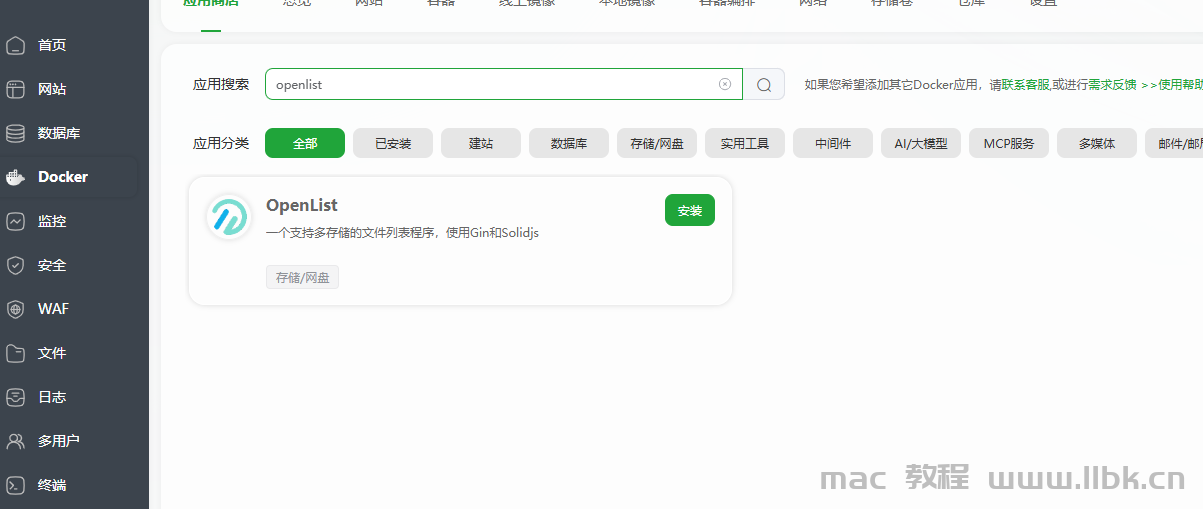
程序的启动也非常简单,如果是压缩包方式下载的,只要解压后在目录下执行openlist server即可。如果是docker,刚刚一键安装后就直接启动了。

启动成功后,访问端口15244即可见到类似如下的页面。 注意:启动的时候,可以用端口。也可以设置域名,
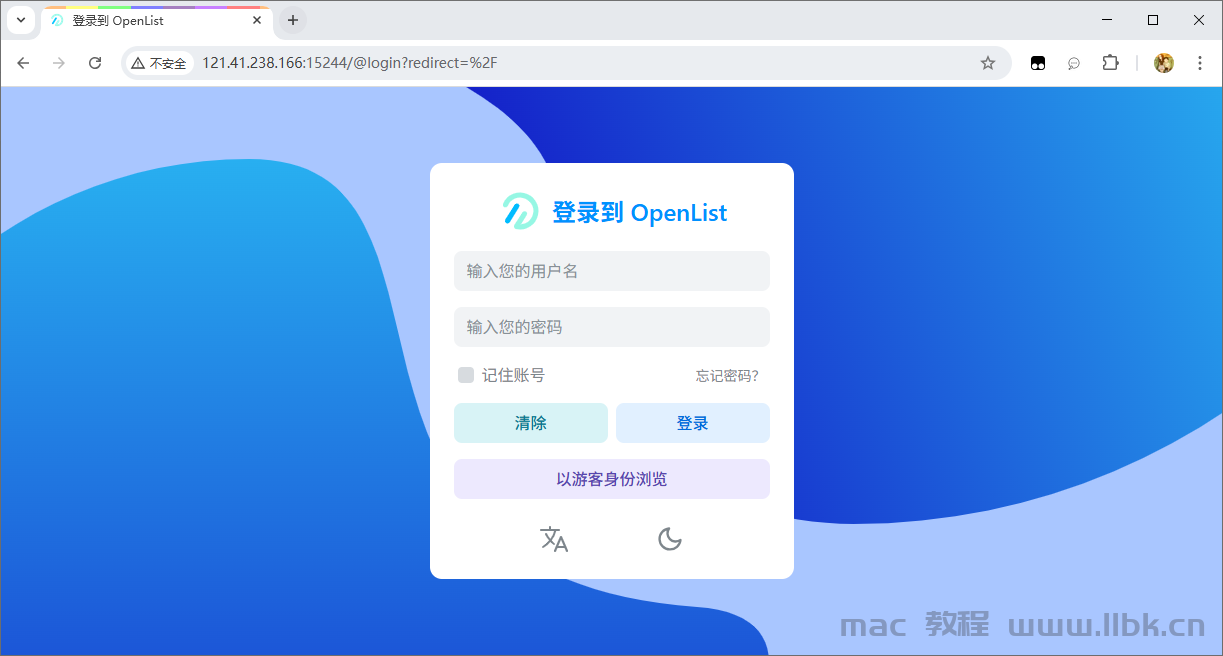
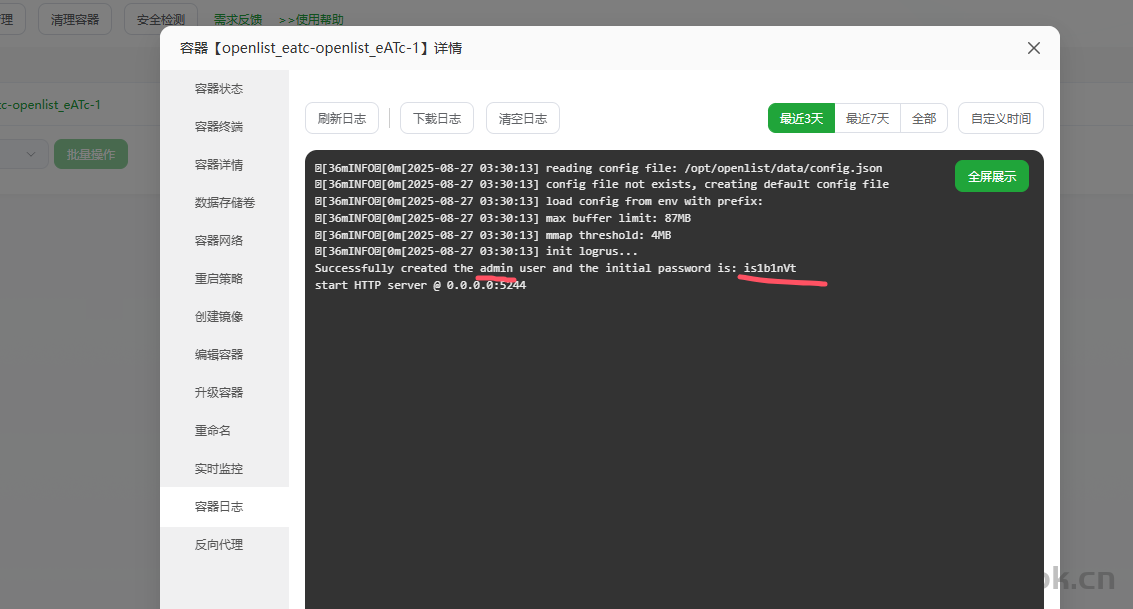
用户名和密码可以在控制台查看到。
我们输入账号密码后,进入到主页如下图所示,目前还没有挂载任何网盘,所以是空列表,点击下方的管理,我们先修改密码,以方便后续登录。
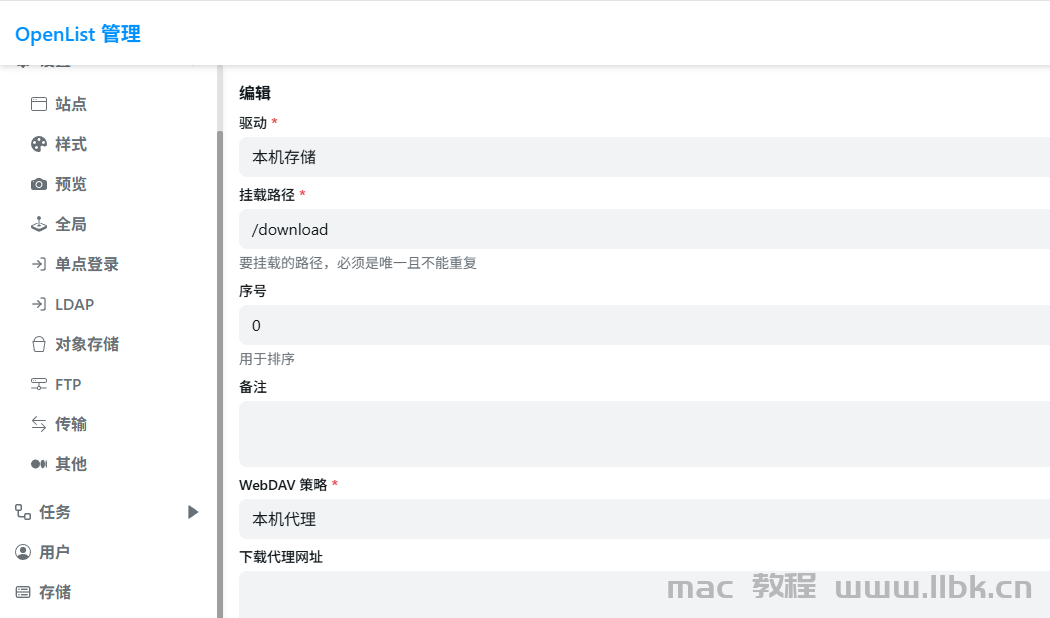
我是没有用网络网盘。,直接用的本地目录。
在docer openliat 新建一个目录,
# 找到你的容器 ID

docker ps

# 进入容器

docker exec -it 你的容器ID /bin/sh#

容器内执行创建

mkdir -p /download

chmod 777 /download

# 退出容器

exit

# 重启容器

docker restart 你的容器ID
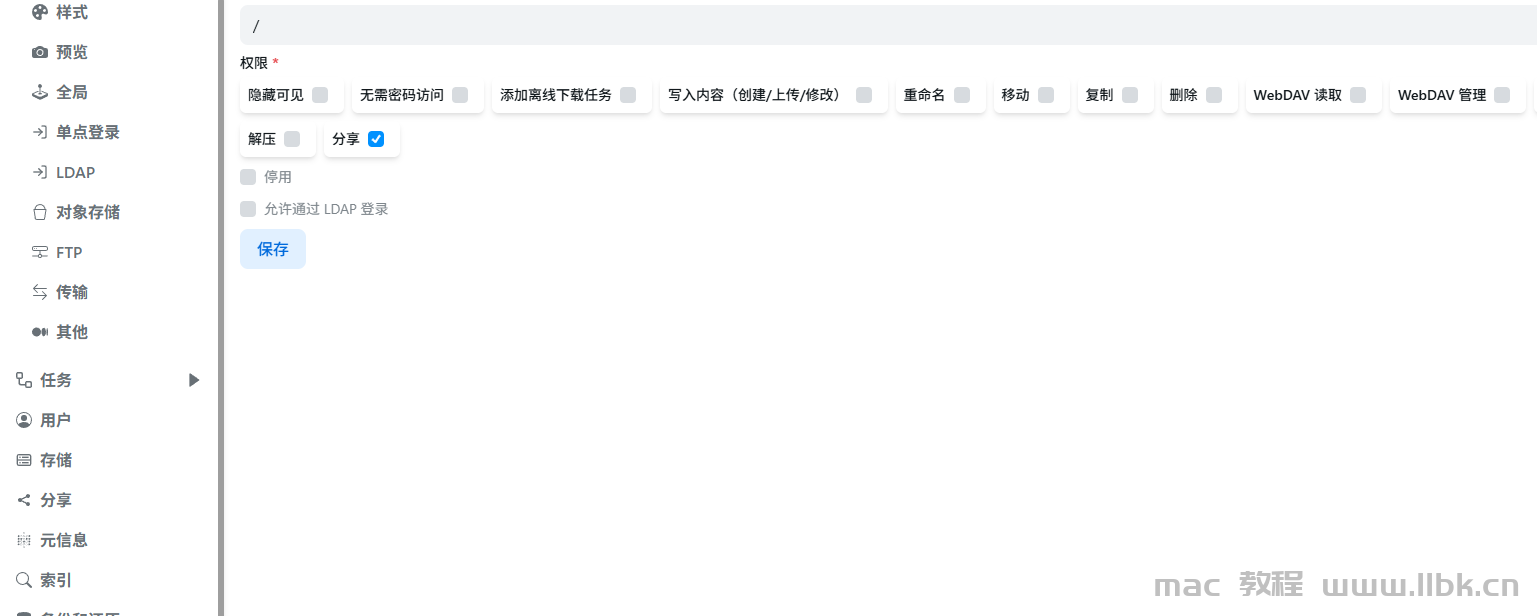
然后到用户,把访客开放,
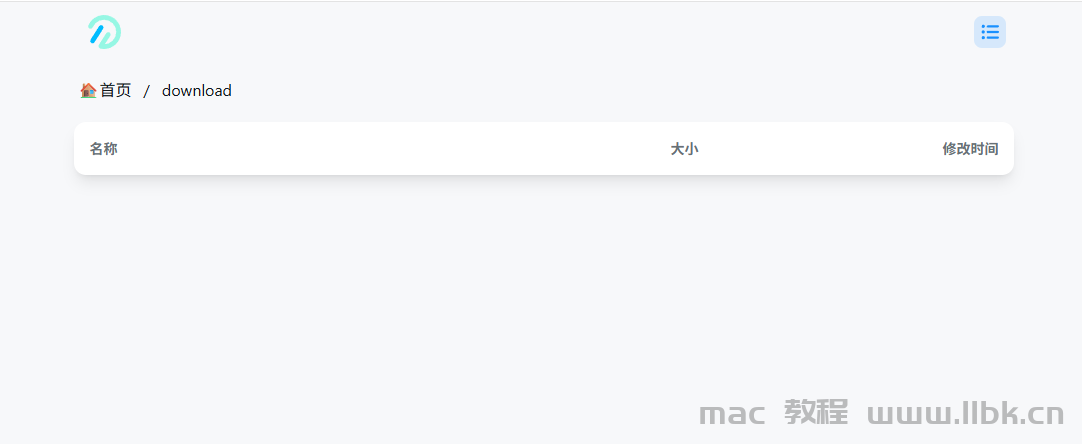
这样就可以看到首页。
文章版权声明:本文内容由互联网,本站不拥有所有权,不承担相关法律责任。如果发现本站有涉嫌抄袭的内容,欢迎发送邮件,并提供相关证据,一经查实,本站将立刻删除涉嫌侵权内容。