
fnOS飞牛Docker Compose搭建mariadb+ phpmyadmin
本文介绍了在 fnOS 飞牛 NAS 上利用 Docker Compose 快速搭建 MariaDB 数据库与 phpMyAdmin 管理面板的完整流程,通过编写配置文件实现容器化部署,用户无需复杂操作即可启动服务,并借助图形化界面高效管理本地数据库,简化运维步骤。
fnOS飞牛私有云Docker Compose搭建mariadb+ phpmyadmin
机器:J1900
运行内存:8GB
mstat: 60G
部署前:在【文件管理】——【我的文件】下新建文件夹【Docker】,再在【Docker】文件夹下创建【mariadb】文件夹,并在【mariadb】下创建子文件夹【data】
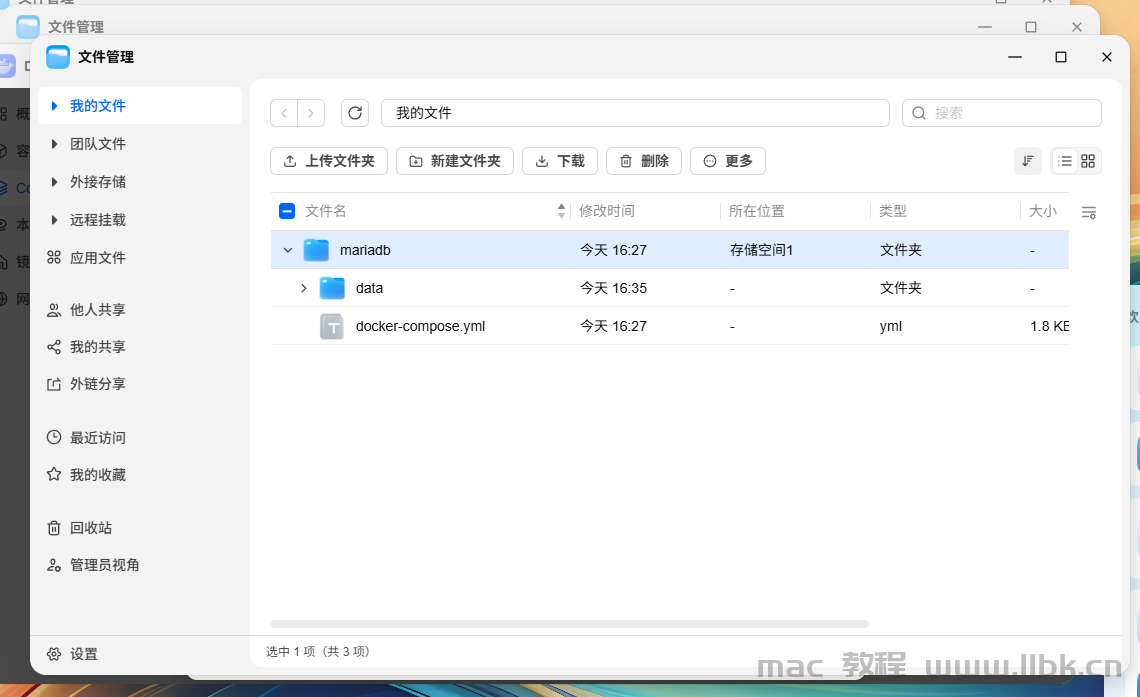
部署方法:
【docker】——【Compose】——【新增项目】,输入项目名称:mariadb,路径选择:《 /vol1/1000/Docker/mariadb 》这里要选择真实路径
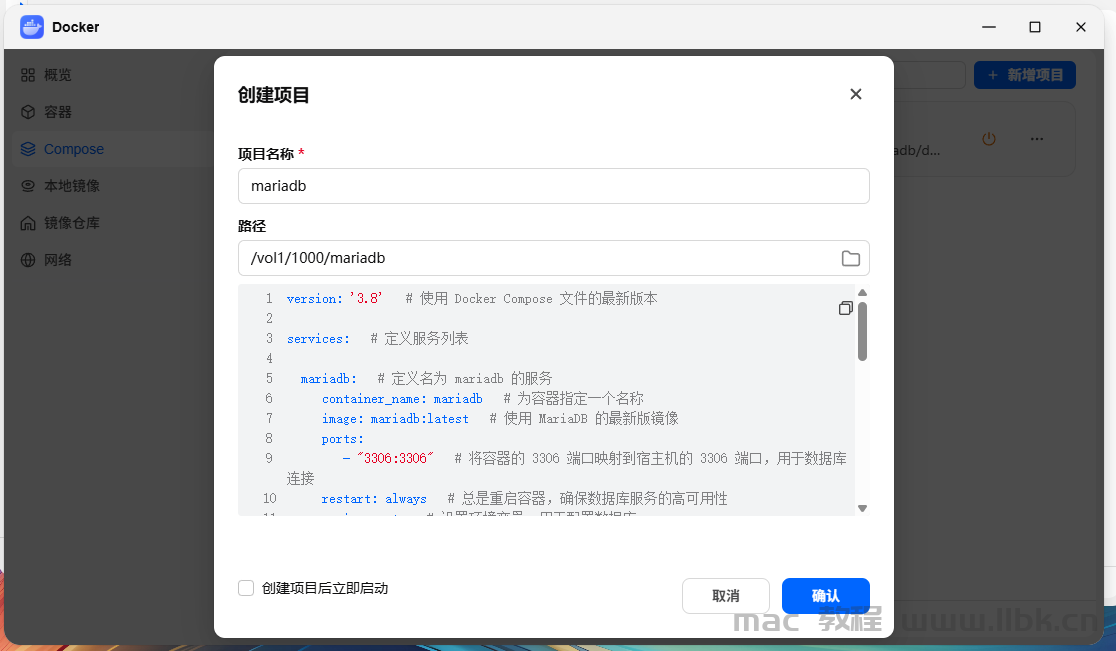
来源选择【创建docker-compose.yaml】,复制下面的yaml文件代码粘贴,勾选【创建项目后立即启动】,最后点击【完成】。
mariadb+ phpmyadmin.yaml代码如下:
version: '3.8'  # 使用 Docker Compose 文件的最新版本

services:  # 定义服务列表

  mariadb:  # 定义名为 mariadb 的服务
    container_name: mariadb  # 为容器指定一个名称
    image: mariadb:latest  # 使用 MariaDB 的最新版镜像
    ports:
      - "3306:3306"  # 将容器的 3306 端口映射到宿主机的 3306 端口,用于数据库连接
    restart: always  # 总是重启容器,确保数据库服务的高可用性
    environment:  # 设置环境变量,用于配置数据库
      MYSQL_ROOT_PASSWORD: 123456789  # 设置 root 用户的密码
      MYSQL_DATABASE: mydatabase  # 创建一个名为 mydatabase 的初始数据库
      MYSQL_USER: ABC  # 创建一个名为 ABC 的普通用户
      MYSQL_PASSWORD: 123456  # 设置普通用户的密码
    volumes:  # 定义卷映射,用于数据持久化
      - /vol1/1000/Docker/mariadb/data:/var/lib/mysql  # 将宿主机的目录挂载到容器的 MySQL 数据目录
    networks:
      - appnet  # 将服务连接到名为 appnet 的网络

  phpmyadmin:  # 定义名为 phpmyadmin 的服务
    container_name: phpmyadmin  # 为容器指定一个名称
    image: phpmyadmin/phpmyadmin:latest  # 使用 phpMyAdmin 的最新版镜像
    ports:
      - "8080:80"  # 将容器的 80 端口映射到宿主机的 8080 端口,用于访问 phpMyAdmin 界面
    restart: always  # 总是重启容器,确保 phpMyAdmin 服务的高可用性
    environment:  # 设置环境变量,用于配置 phpMyAdmin
      PMA_HOST: mariadb  # 指定 phpMyAdmin 连接的数据库服务器名称
      PMA_PORT: 3306  # 指定 phpMyAdmin 连接的数据库服务器端口
    depends_on:  # 定义服务依赖,确保在启动 phpMyAdmin 之前 MariaDB 已经启动
      - mariadb
    networks:
      - appnet  # 将服务连接到名为 appnet 的网络

networks:  # 定义网络列表
  appnet:  # 定义名为 appnet 的网络
    driver: bridge  # 使用桥接网络模式,允许服务之间相互通信
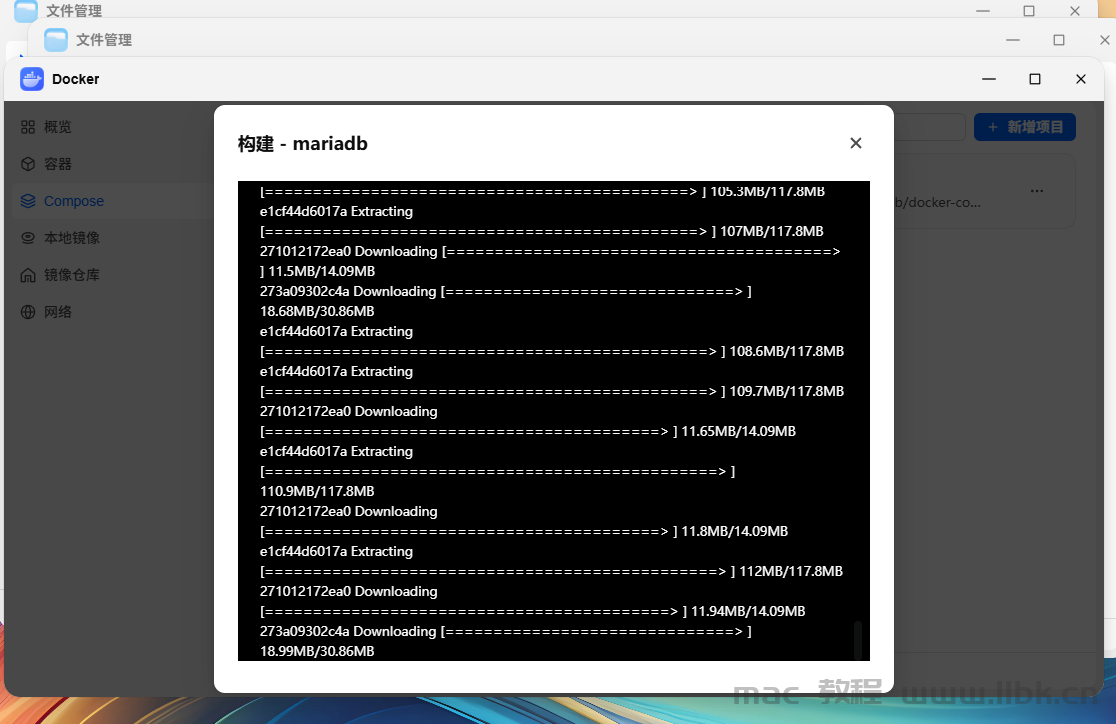
等镜像拉取完后,可以看到,
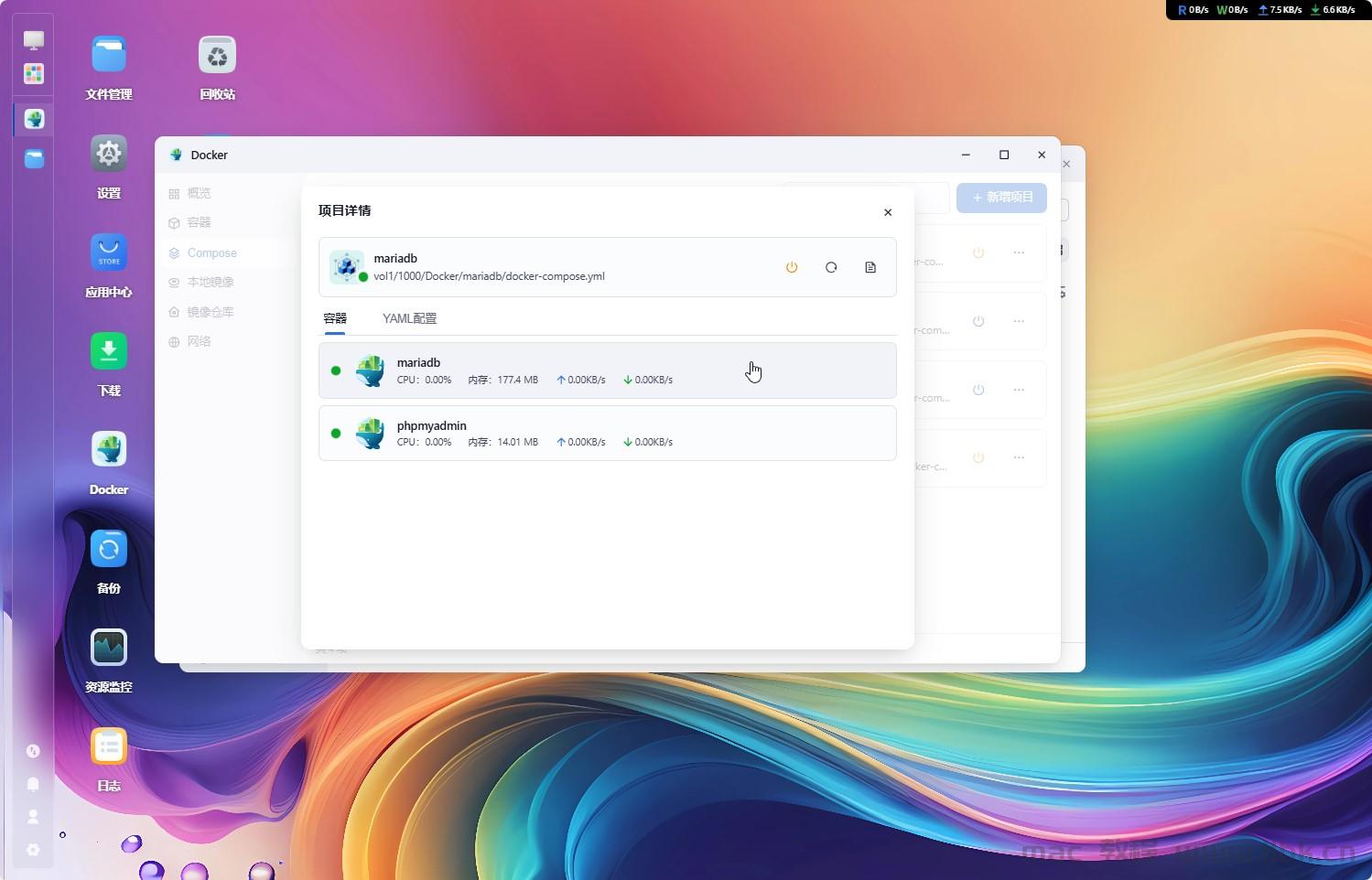
看到这里可以打开飞牛nas ip地址,192.168.1.2:8080
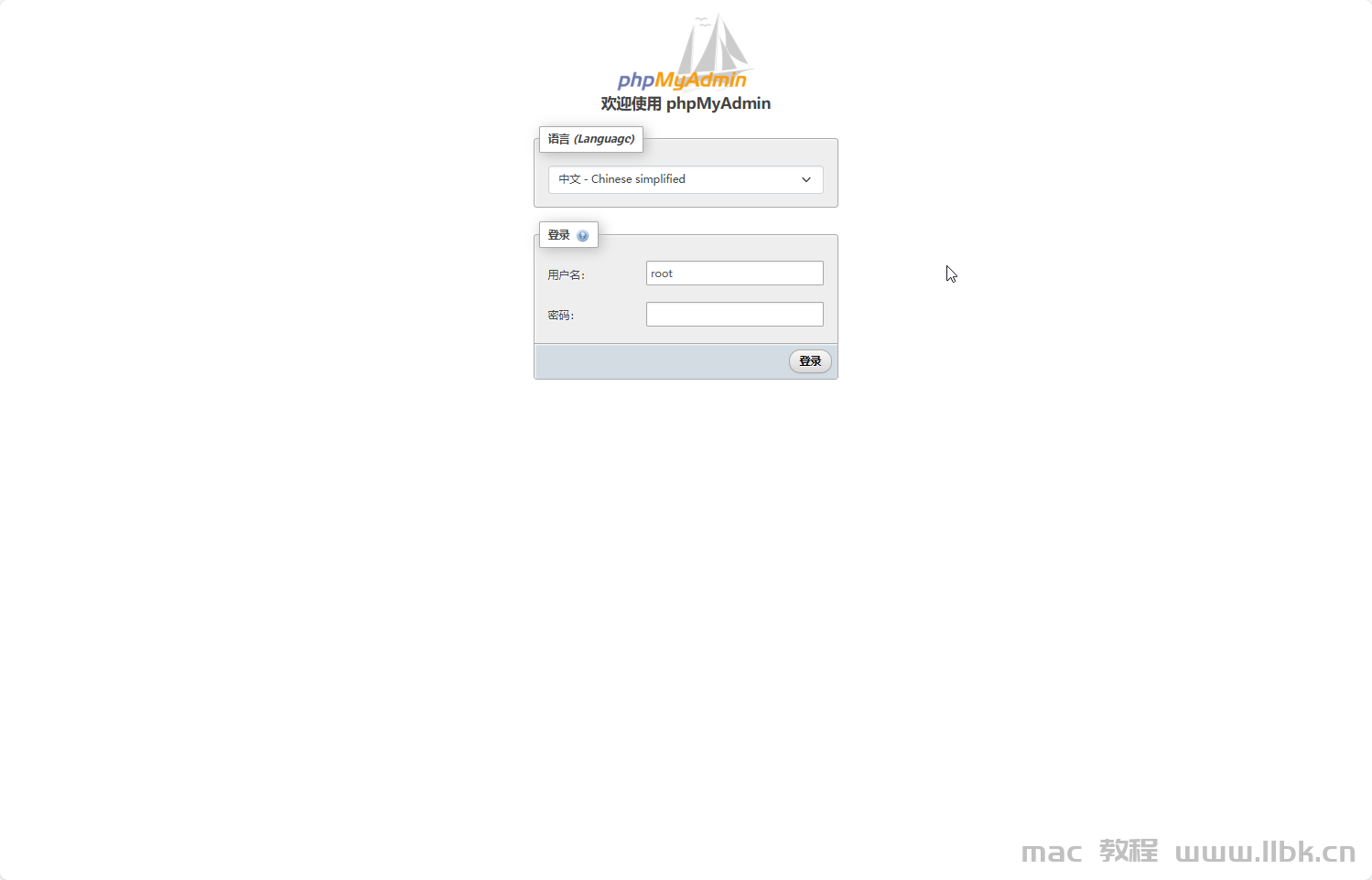
输入账号:root .密码在之前设置的
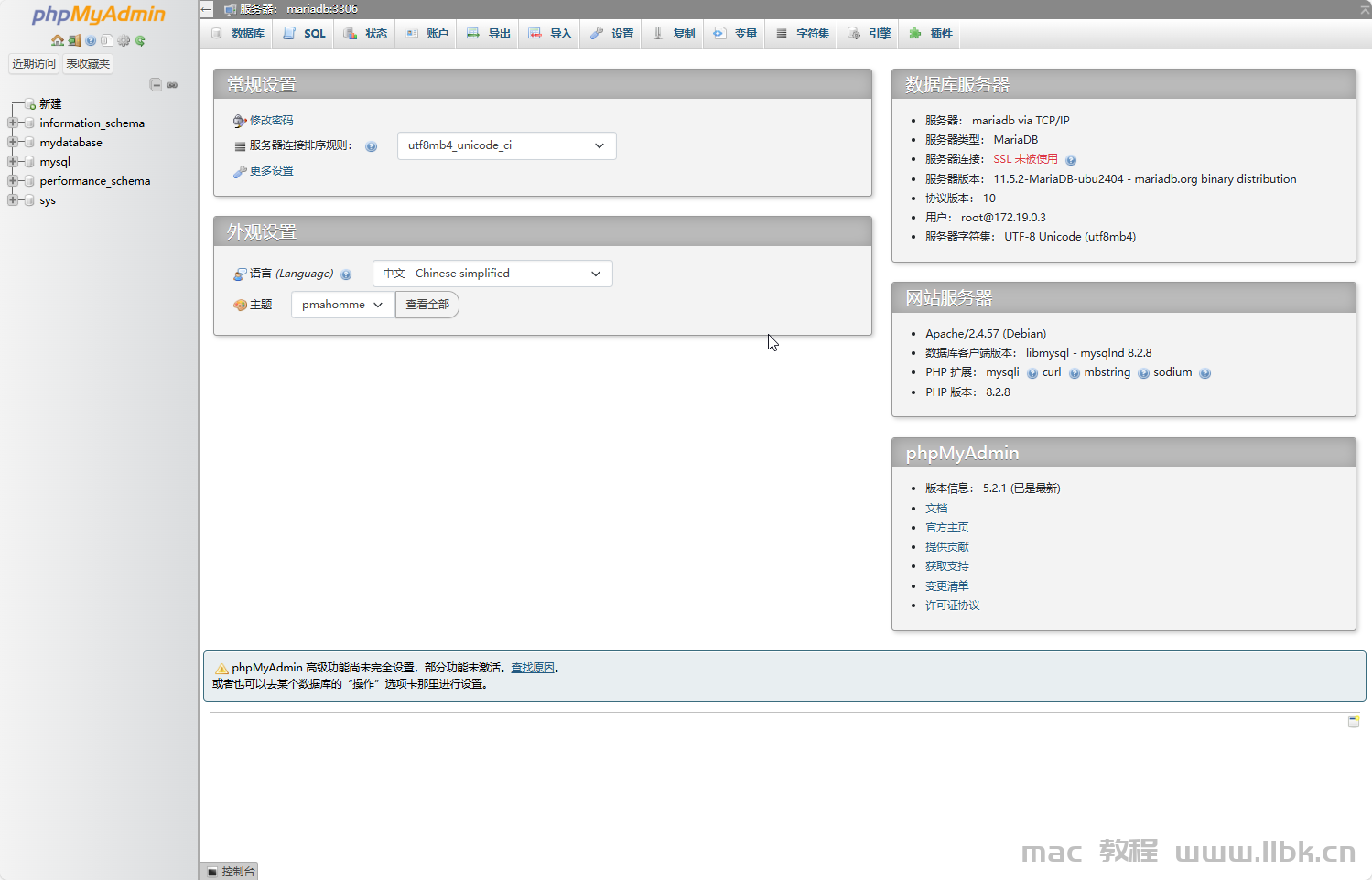
这样就可以使用了,